Panel de control de Windows
El Panel de control de Windows se
llama así porque es una especie de centro de comando de Windows. Da acceso a
todas las herramientas para configurarlo. De personalización, sistema y
seguridad, administración de programas y hardware, o las relacionadas con
Internet y las redes
Para abrir el Panel de control
Para abrir el Panel de control, desliza rápidamente el
dedo desde el borde derecho de la pantalla, pulsa Buscar (o, si usas un mouse,
apunta a la esquina superior derecha de la pantalla, mueve el puntero del mouse
hacia abajo y, a continuación, haz clic en Buscar), escribe Panel de control en
el cuadro de búsqueda, y pulsa o haz clic en Panel de control.
El Panel de control incluye algunos parámetros de
configuración que probablemente uses con menos frecuencia, como personalizar el
escritorio.
Entrar en el Panel
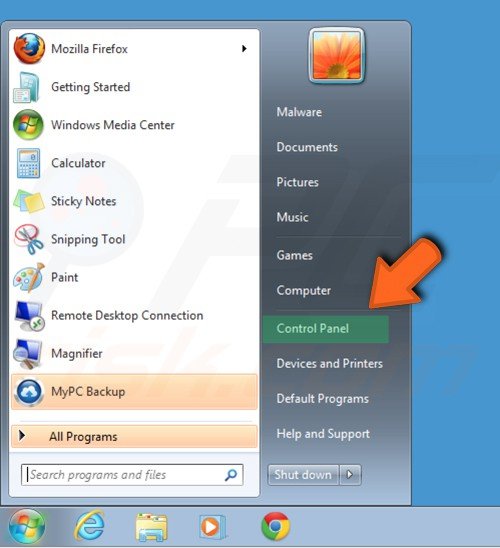
Abre el menú Inicio de Windows.
Haz clic en Panel de control a la derecha.
Herramientas de panel de control
Estas herramientas del Panel de control se centran en lo
que mantiene a Windows seguro y actualizado. También en opciones para evitar la
pérdida de tus datos. O en la gestión de energía y los recursos del sistema.
Sistema y
seguridad
Centro de actividades
Es algo
así como un policía que chequea que el PC es seguro y está en buenas
condiciones.
·
Evalúa la
capacidad de tu equipo según varios parámetros. Puede servirte para saber
cómo mejorar el rendimiento del PC.
·
Informa
sobre el antivirus, Windows Update u otros programas de seguridad. Comprueba
que están presentes y actualizados. Te avisa si no es así.
·
Permite restaurar
el sistema si un fallo grave te obliga a ello.
·
Detecta
problemas en el equipo e intenta resolverlos de forma automática.
Firewall de
Windows
Sirve de
filtro entre tu PC e Internet. Ayuda a protegerte de ataques y de intentos de
infectar tu equipo.
Sistema
Resume las características
principales del PC. Te dice el procesador que tiene y su memoria RAM. Le da una
puntuación que va de 1 a 7,9 (mejor cuanto más alta).
·
Indica tu versión de Windows
de forma completa. Incluido si es de 32 o 64 bits y el Service Pack. Te dice si
Windows está o no activado.
- Muestra el nombre de
tu cuenta de usuario de Windows. O con el que se identifica tu PC en
una red. Éste puedes cambiarlo aquí.
·
Permite configurar las
conexiones de Asistencia remota. Para que puedan conectarse a tu PC a través de
Internet y utilizarlo como si fueras tú. Por ejemplo para repararlo o hacer por
ti algo que no sepas.
·
Windows Update
Es la
herramienta de actualización de Windows. Ve qué es Windows
Update para conocer todos los detalles y por qué tiene tanta importancia.
Aprende también a configurar Windows Update del modo más adecuado.
Opciones de
energía
Son importantes sobre todo
en laptops. Windows cuenta con tres "planes de energía" predefinidos:
·
Economizador. Ahorra
baterías a costa de un menor rendimiento.
·
Alto rendimiento. Gasta las
baterías más deprisa pero el PC funciona a mayor velocidad.
·
Equilibrado. En un punto
intermedio entre los otros dos.
Es
posible cambiar esos planes por defecto para adaptarlas a tus necesidades.
También configurar el modo en que el PC debe entrar en suspensión. O qué efecto
quieres que tenga cerrar la tapa del laptop o pulsar el botón de
apagado/suspensión.
Copias de
seguridad y restauración
Estas herramientas se
destinan a salvaguardar los archivos, documentos, programa que hay en tu PC.
Dos opciones:
·
Imagen del sistema
Hace una copia "completa" de tu equipo. Incluye Windows y tus
programas además de tus archivos.
·
Copia de seguridad con Windows
Easy Transfer
Crea una copia parcial, pero es más rápida que la otra opción.
Podrás
recuperar tus cosas de uno u otro modo en caso de un fallo grave de Windows o
del propio disco duro.
Es muy recomendable crear aquí un disco de reparación del sistema. Te da
acceso a las opciones de recuperación de Windows incluso si el PC ni siquiera
arranca.
Cifrado de
unidad BitLocker
Cifra
todo el contenido del disco duro o de pendrives o discos externos USB. Queda
protegido frente al ataque de hackers porque lo vuelve ininteligible para quien
no sea el dueño del PC.
Sólo está disponible en las versiones Ultimate y Enterprise de Windows 7
(pincha para saber qué Windows tienes
Herramientas
administrativas
Las opciones que un usuario
normal suele utilizar son:
·
Liberar espacio en disco.
Elimina todo tipo de elementos innecesarios que ocupan sitio en él.
·
Desfragmentar el disco
duro. Para que funcione más deprisa.
·
Crear particiones del
disco. Equivale en cierto modo a tener varios discos duros dentro de uno.
Redes e Internet
En la
sección del Panel de Control sobre redes e Internet puedes configurar todo lo
que tiene que ver con ellas.
Centro de redes
y recursos compartidos
·
Para configurar y
administrar redes de cable o inalámbricas. Y definir si quieres o no compartir
archivos y/o impresoras entre los PC que las forman.
Conectar el Wi-Fi
·
Ver los equipos de la red y
acceder a ellos.
·
Detectar y solucionar
problemas con las redes y establecer las propiedades de los adaptadores de
red fija o Wi-Fi.
Grupo Hogar
Un grupo en el hogar es otro modo de llamar a una red
doméstica. Es una característica exclusiva de Windows 7. Te permite crear
una red de un modo más simple que el habitual.
Opciones de
Internet
Son las relacionadas con el
acceso a Internet y el navegador Explorer. Puedes:
·
Crear una nueva conexión.
·
Cambiar configuraciones de
Explorer para por ejemplo:
Poner Google como página de inicio (o la página que prefieras)
Borrar el historial de exploración
Hardware
y sonido
Este
apartado del Panel de control es el centro de gestión de los dispositivos
conectados a tu PC. Y del hardware que lo compone.
Dispositivos e
impresoras
·
Instalar impresoras u
otros dispositivos.
·
Configurar las opciones del
ratón. Como la velocidad con que se mueve el cursor o su aspecto.
·
Ver y definir las
propiedades del hardware mediante el Administrador de dispositivos.
O actualizar los drivers a través de él.
Reproducción
automática
Aquí puedes indicar qué
quieres que haga Windows por defecto cuando introduzcas un CD o DVD en el
lector.
Entre las opciones disponibles están que se muestren los archivos que contiene
el CD/DVD o que se reproduzcan si son películas o canciones.
Sonido
Define las propiedades de
los dispositivos de audio de tu PC. Tanto los de reproducción (unos altavoces,
por ejemplo) como los de grabación (micrófono).
Te deja elegir entre las distintas combinaciones de sonidos de Windows (los
"ruidos" que hace ante ciertas acciones como borrar la papelera).
También activar una configuración sin sonidos.
Usa esta sección también para ajustar el volumen del dispositivo de salida de
audio o de los sonidos del sistema.
Opciones de
energía
Son las
mismas del apartado Sistema y seguridad del
Panel de control
Pantalla
Es donde puedes cambiar las
configuraciones del monitor.
·
Indicar el tamaño del texto
del Escritorio de Windows y las ventanas
Hay tres tamaños predefinidos: pequeño, mediano y grande. Si lo prefieres, opta
por uno personalizado (PPP).
·
Cambiar la resolución de la
pantalla. Es decir, el número de píxeles o puntos en horizontal y vertical que
muestra. Los valores disponibles dependen del monitor. También puedes ajustar
el color y otros atributos de la imagen.
·
Conectar una pantalla
adicional o un proyector
Para hacer que Windows se muestre en la pantalla principal y en otra extra que
conectes
Programas
Es el
centro del Panel de control para la gestión de los programas que tienes
instalados en Windows.
Programas y
características
·
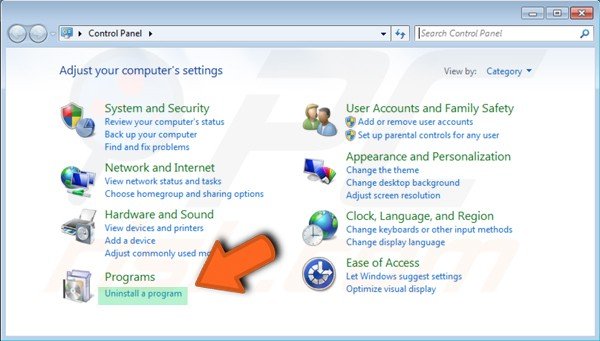
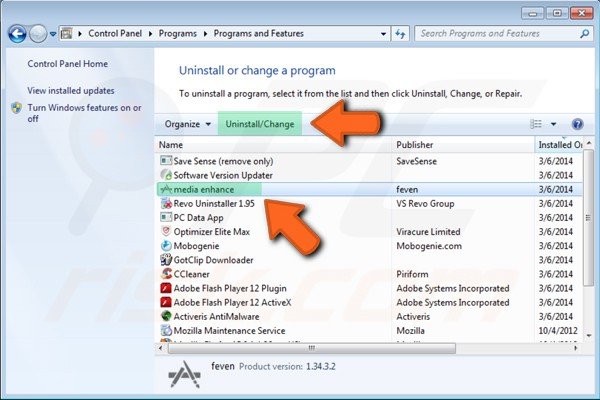
Desinstalar programas
Para quitarlos de tu PC. Lo ideal es usar esta herramienta de Windows. Cuando
no sea posible o si la aplicación queda mal desinstalada prueba las varias
formas de desinstalar programas mal desinstalados.
·
Ver las actualizaciones
instaladas
Sirve sobre todo para poder desinstalarlas en caso necesario. No es algo
habitual, pero algunas actualizaciones dan problemas.
·
Detectar y resolver
problemas de compatibilidad de programas
Puede pasar con los que están creados para versiones anteriores de Windows.
Una alternativa es instalar el XP Mode de Windows 7. Gracias a él podrás
usar sin problemas en Windows 7 cualquier programa de Windows XP.
·
Activar o desactivar
características de Windows
Se refiere a varios servicios de Windows que en general son de uso avanzado.
Programas
predeterminados
Aquí
puedes definir los programas que Windows debe usar por defecto para
todo tipo de cosas. Como navegar por Internet, gestionar tu e-mail, reproducir
tus vídeos, etc.
También tienes la opción de asociar con un programa concreto ciertos tipos de
archivos. Hacer por ejemplo que los archivos de imagen se abran con tu editor
de imágenes favorito, o que un archivo de música lo haga con el reproductor de
audio que quieras.
Las opciones de reproducción automática son iguales que las de Hardware y sonido(Ficha 4).
Gadgets de
escritorio
Los
gadgets son programas que se muestran en el Escritorio de Windows. Pueden darte
la información actualizada del tiempo, tu horóscopo diario o tratarse de un reloj
vistoso o un calendario. 9 gadgets de Windows que te gustarán
Desde
esta sección puedes añadirlos o desinstalarlos. También descargar gadgets
nuevos desde Internet. Conoce las opciones de cuentas de usuario y
protección.
Cuentas
de usuario y protección infantil
Cuentas de usuario
Es muy
útil crear una cuenta de usuario distinta para cada persona que usa
un mismo PC. Equivale hasta cierto punto a tener varios PC dentro de uno.
Eso separa los archivos y programas de cada persona. Y permite personalizar
Windows de forma independiente. Por ejemplo usar una imagen distinta para las
cuentas o crear una contraseña de Windows propia que proteja el
acceso a cada una.
Control
parental
Windows 7 hace fácil
configurar el PC para limitar lo que un menor u otro usuario puede hacer con
él. Algunas de las cosas que es posible definir son:
·
El tiempo que puede usar el
PC.
·
A qué juegos puede jugar.
Indicando el nombre del juego concreto o su tipo.
·
Los programas instalados
que puede usar o no.
Utiliza
el Control parental junto con la Protección infantil de Windows
Live. Podrás limitar lo que el menor puede ver en Internet o con quién puede
intercambiar mensajes. También llevar un control de lo que hace online.
Windows
CardSpace y administrador de credenciales
Sirven
para intercambiar información de forma automática con sitios web y otros
servicios. Por ejemplo los datos de acceso a una página, para que no tengas que
escribirlos cada vez.
La idea es buena pero no funcionan con cualquier sitio web. Y además su uso es
poco intuitivo. Herramientas de apariencia y personalización.
Apariencia y personalización
Esta es
la parte del Panel de control donde puedes definir el aspecto del Escritorio y
las ventanas de Windows. O de otros elementos que lo forman.
Personalización
La
principal herramienta para poner el PC a tu gusto son los temas de Windows.
Juntan diversas opciones de personalización. Incluyen imágenes de fondo,
sonidos, colores y apariencias de las ventanas, etc.
También tienes la posibilidad de configurar por separado las opciones de
personalización en lugar de elegir un tema. Por ejemplo para cambiar el
fondo de pantalla del Escritorio de Windows. O para definir un protector
de pantalla con el que reducir su desgaste.
Pantalla y
gadgets de escritorio
Ve lo que
cuento sobre ellos en las secciones de Hardware, Sonido y Programas, respectivamente.
Barra de tareas
y menú Inicio
Ocupan la
parte inferior del Escritorio y se usan continuamente. Con las opciones de este
apartado podrás personalizar la barra de tareas en varios sentidos:
·
Ocultara o mostrarla.
·
Bloquearla para que su tamaño
sea fijo. O lo contrario para poder ponerla del tamaño que quieras.
·
Hacer que se muestre en
otra posición dentro del Escritorio en vez de abajo. O que incluya barras de
herramientas adicionales.
·
Definir si quieres que los
botones de la barra se agrupen o no.
·
Elegir qué iconos se
muestran en el Área de notificación y cuándo deben hacerlo.
El menú Inicio de Windows
también es personalizable. Elige qué programas o herramientas de Windows
quieres que se muestren en él, o si prefieres o no que salga una lista de los
programas abiertos recientemente.
Centro de
accesibilidad
.
Opciones de
carpeta
Las dos principales son:
·
Abrirlas con un solo clic
(al estilo de los enlaces de las páginas web) o con dos clics (lo habitual en
Windows).
·
Mostrar archivos y carpetas
ocultos. Usa con cuidado esta opción. Suelen estar ocultos por tratarse de
componentes de Windows que es mejor mantener así. Evita que puedas borrarlos
por error.
Recuperar archivos borrados
Fuentes
Te ofrece
una vista previa de los distintos tipos de texto que hay instalados en Windows.
Podrás cambiar el tamaño con que se ven o ajustarlos para que tengan mejor
aspecto (ClearType).
Reloj,
idioma y región
Son quizá
las opciones más básicas del Panel de control. Con ellas puedes configurar la
fecha y la hora del sistema o el idioma de Windows y el teclado.
Fecha y hora
Para poner en hora el reloj
de Windows e indicar la fecha correcta. Si sincronizas el reloj de tu PC con
Internet tendrás siempre la hora exacta.
Es posible definir dos
"relojes" con horas distintas. Útil por ejemplo para quien viaja
entre lugares con husos horarios diferentes.
Otra opción es incluir un
gadget de escritorio reloj que muestre la hora del lugar que quieras.
Configuración
regional y de idioma
En esta sección se definen tres
elementos principales:
·
Idioma de Windows
En el que están todos los textos que aparecen en él. Puedes cambiarlo por otro.
O tener varios idiomas distintos instalados en cuentas de usuario diferentes.
·
Formatos de fecha, hora o
número
Para establecer cosas como usar un punto o una coma al separar los decimales. O
si la fecha debe mostrarse como día/mes/año o año-mes-día.
·
Configurar el teclado
Es fundamental para lograr que lo que tecleas se corresponda con lo que aparece
en pantalla. Sobre todo si pretendes usar un teclado inglés o americano para
escribir en español.
Accesibilidad
El Panel de control incluye una gran variedad de herramientas para
facilitar el uso de Windows por personas discapacitadas. O con algún tipo de
dificultad para usarlo de forma normal.
·
Para problemas
visuales
Temas de Windows de alto contraste que facilitan leer los textos. Una lupa que
aumenta la zona que el usuario quiera ver. E incluso un narrador que lee lo que
hay en pantalla a usuarios invidentes.
·
Para problemas
auditivos
Uso de textos descriptivos que sustituyen a los que requieran sonidos.
·
Para
dificultades motoras
Poder usar Windows mediante comandos de voz, mover el ratón con los cursores
del teclado numérico, usar un teclado virtual que se muestra en la pantalla,
definir teclas para usos especiales, etc.